MỤC LỤC
Cũng giống Amazon AWS, Google cung cấp cho chúng ta một hệ sinh thái ảo hóa rất đầy đủ, nó ảo hóa tất cả mọi thứ từ PC, Switch, Router, Firewall… VPS (Cloud Computing) chỉ là một phần rất nhỏ trong hệ sinh thái này. Với tốc độ truyền dẫn internet ngày càng cao chỉ vài năm nữa thôi các bạn sẽ không còn nhìn thấy case máy tính nữa tất cả chúng ta sẽ làm việc trên “đám mây” chỉ bằng một cái màn hình và bàn phím.
Với kiến thức hạn hẹp, mình hy vọng dùng được 1% trong cái đống Google Cloud là tốt lắm rồi.Xu thế ảo hóa là tất yếu, hãy bắt đầu làm quen với ảo hóa ngay hôm nay bằng việc tạo cho mình một cái “máy tính” trên mây.
Như hướng dẫn trước, sau khi đăng ký Google Cloud bạn đã có $300 trong tài khoản dùng dần trong 12 tháng. Bài này mình sẽ hướng dẫn các bạn “chi tiêu” số tiền này bằng cách tạo VPS Linux và Windows trên Google Cloud.
1. TẠO VPS LINUX
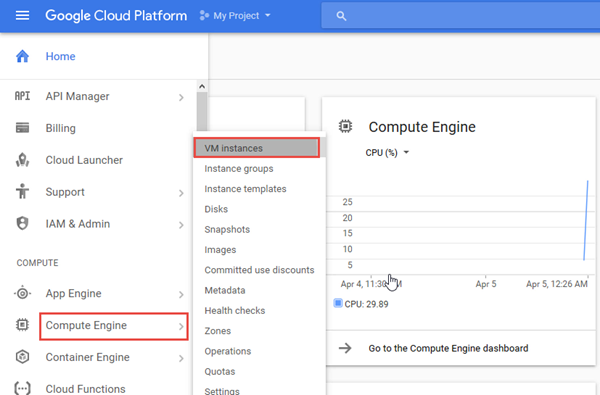
Trên Dashboard của Google Cloud Platform bạn vào Compute Engine -> VM Instances
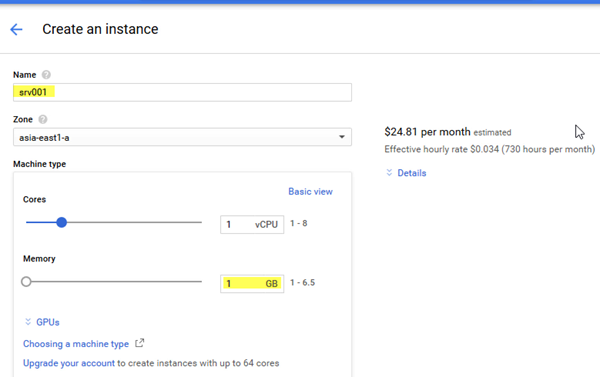
Bạn được chuyển vào giao diện tùy chỉnh cấu hình VPS, một số thông số bạn cần quan tâm.
- Name: hostname của VPS
- Zone: bạn muốn tạo VPS ở EU, US, hay Asia tùy bạn. Việc chọn đặt VPS ở zone nào cũng ảnh hưởng đến số tiền bạn phải bỏ ra hàng tháng, VPS ở US là rẻ nhất.
- Machine Type: chọn CPU, RAM cho VPS, với chi phí đắt đỏ ở trên cloud bạn chỉ cần để RAM 1GB là được rồi website mới chỉ cần thế là đủ dùng.
- Boot disk: bạn chọn hệ điều hành cho VPS, demo mình dùng Ubuntu 16.10 và dùng ổ đĩa SSD dung lượng 15GB.
- Firewall: bạn nên cấu hình tương lửa mở port HTTP và HTTPS cho VPS luôn, chọn Allow HTTP/HTTPS traffic.
Còn lại để mặc định hết. Với cấu hình này bạn sẽ mất khoảng 24/tháng gần hết $300, anh Gồ tính toán vừa khít mới ghê chứ.
Thông số chọn ok, bạn ấn nút Create.
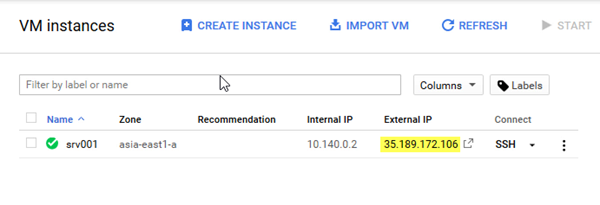
Tạo VPS thành công bạn chỉ cần quan tâm đến External IP (IP Public), đây là IP được dùng để truy cập VPS từ Internet.
Vậy giờ làm thế nào để sử dụng VPS này đây, Google Cloud cung cấp cho chúng ta 2 cách thức để vào VPS
1.1 TRUY CẬP VPS BẰNG WEB BROWSER
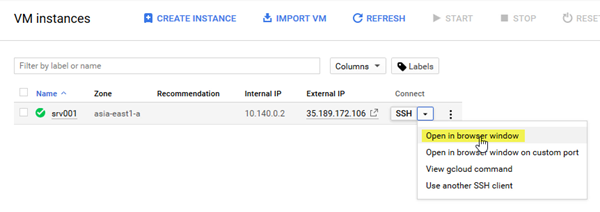
Cách đơn giản nhất, bạn click vào chữ SSH -> Open in browser window, như hình bên dưới.
Truy cập VPS thành công.
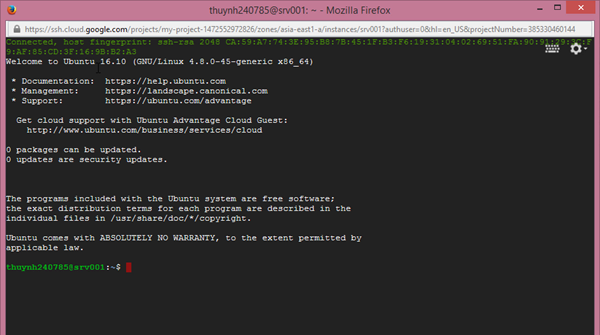
Giờ bạn có thể gõ lệnh cài đặt cấu hình VPS được rồi.
Đấy là cách thứ nhất, cách này bất tiện ở chỗ bạn phải đăng nhập vào Google Cloud Platform mới truy cập được VPS nên chúng ta có cách thứ hai.
1.2 TRUY CẬP VPS BẰNG SSH KEY
Muốn truy cập VPS trên của Google bạn phải tạo SSH Key cho VPS.
Bạn cần 2 công cụ hỗ trợ là Putty và Puttygen, bạn có thể download tại đây.
Tài liệu nên tham khảo
Đầu tiên chúng ta cần tạo SSH Key bằng Puttygen trước.
Mở Puttygen lên click vào nút Generate
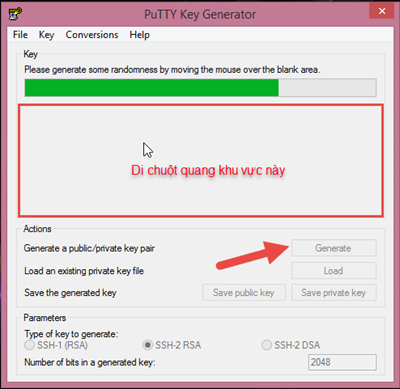
Gen xong SSH Key trong Key Comment bạn thêm vào nội dung như sau.
- Key: đây là Public Key bạn phải copy chuỗi mã hóa này tí nữa cho lên Google Cloud.
- Key Comment: trong đó thuynh240785 là user truy cập VPS, google dùng luôn địa chỉ mail làm user, phần còn lại sau chữ @ là External IP của VPS.
- Key passphrase: bạn có thể tạo để cho bảo mật hơn, trong demo mình không tạo passphrase.
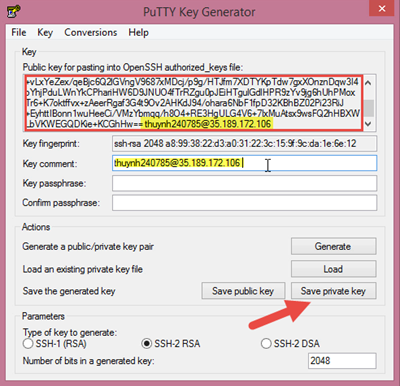
Sau đó lưu lại Private Key bằng cách ấn nút Save private key để dùng cho Putty, trong demo mình lưu thành file tên là
test.ppk.
Tiếp theo Copy nguyên cái Public key vứt lên Google Cloud. Vào Metadata -> SSH Keys -> Edit
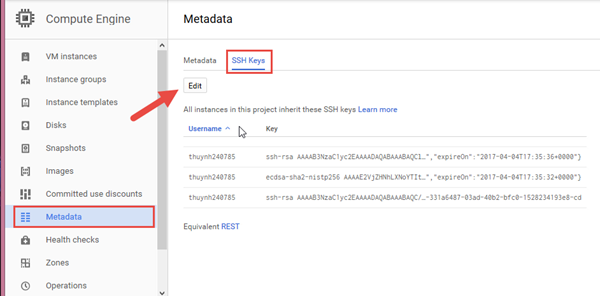
Click Add item, paste Public key vào đây.
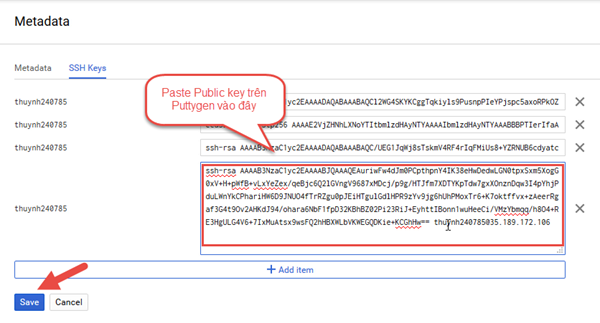
Save lại, xong công đoạn thêm key trên google.
Quay trở lại PC bạn mở Putty lên, nhập thông số cấu hình như hình dưới.
- Hostname or ip address: là External IP của VPS.
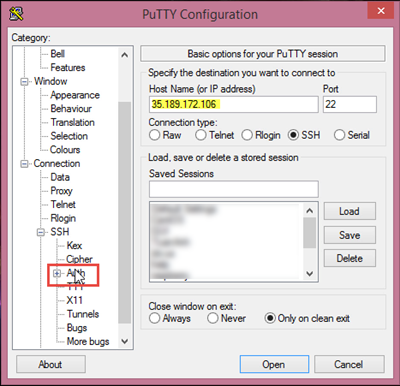
Vào Auth chọn Private key
test.ppk vừa tạo xong, ấn nút Open tạo kết nối SSH.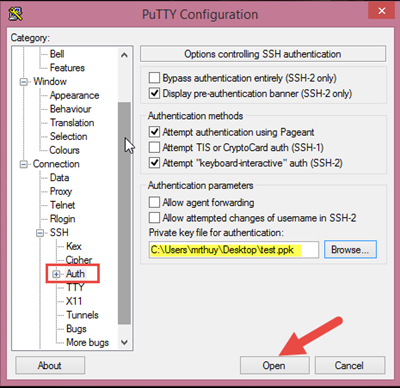
Màn hình đen xì hiện ra nhập username vào là xong, kết quả.
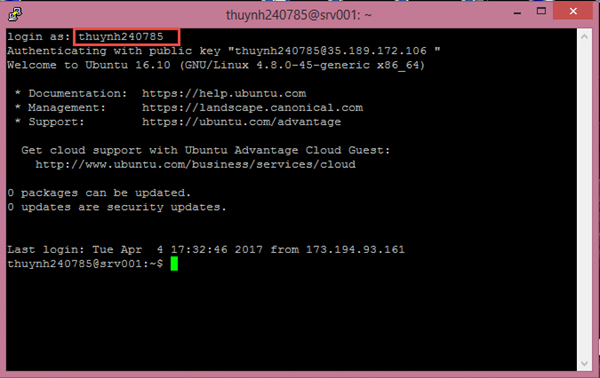
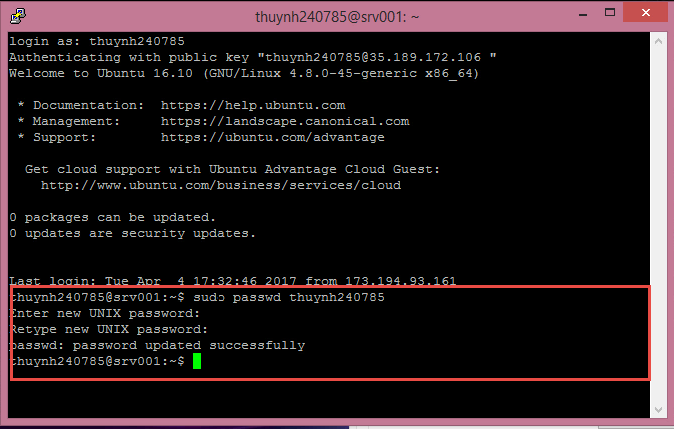
Đăng nhậpvào VPS rồi, bạn có thể tạo mật khẩu cho username
thuynh240785 cho nó “se cu” nếu muốn, lệnhsudo passwd thuynh240785
Có chú ý quan trọng
VPS ở trên Google Cloud hay Amazone AWS bạn không dùng được tài khoản root, khi thực hiện lệnh bạn phải thêm chữ sudo đằng trước mỗi câu lệnh.
Xong phần tạo VPS Linux giờ chuyển sang Windows, phần này những bạn kiếm tiền youtube hay chạy tool rất khoái.
2. TẠO VPS WINDOW
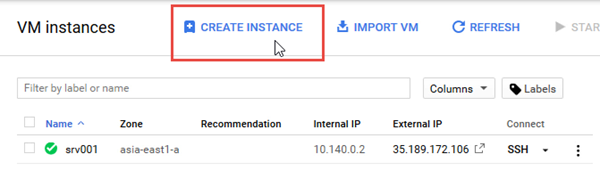
Trở lại VM Instances -> Create Instance
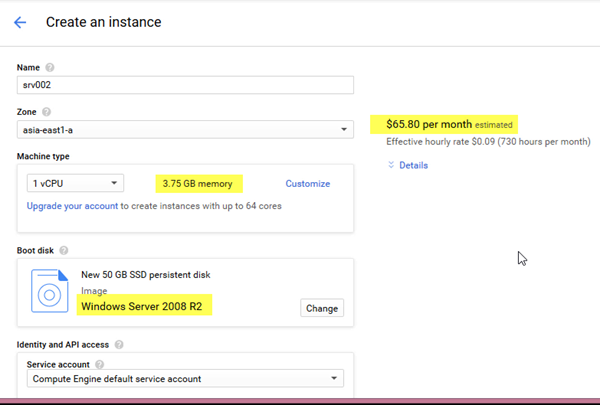
Cũng như tạo VPS Linux, chỉ khác ở đây bạn hệ điều hành Window và cấu hình VPS Window của Google bắt buộc dung lượng ổ SSD nhỏ nhất là 50GB còn RAM bạn nên để là 3.75GB
Trong demo mình dùng hệ điều hành Windows Server 2008.
Tạo VPS Window sẽ lâu hơn Linux một chút, kết quả.

2.1 TẠO MẬT KHẨU
Với VPS Window bạn phải tạo mật khẩu trước khi sủ dụng VPS.
Click vào chữ RDP -> Create or reset Windows password
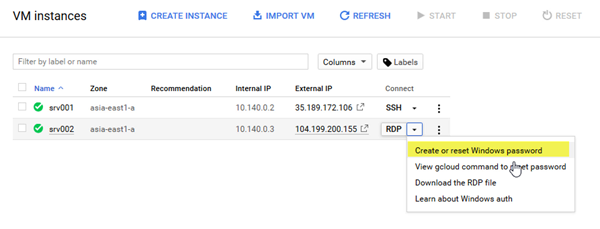
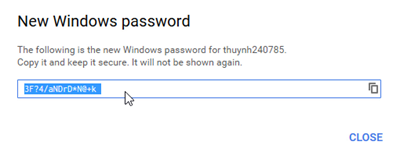
Mật khẩu ngẫu nhiên được sinh ra, bạn lưu lại.
2.2 TRUY CẬP VPS BẰNG REMOTE DESKTOP
Lại click vào RDP -> Download the RDP file
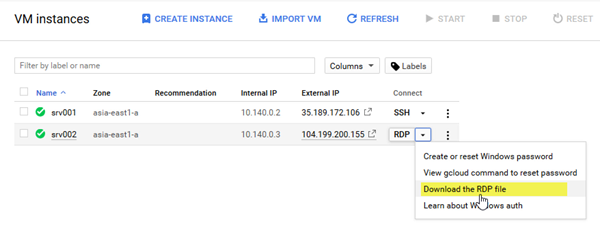
Đây là file dùng để truy cập vào VPS, bạn down về và lưu vào máy mỗi lần muốn vào VPS chỉ cần click vào file này là được.
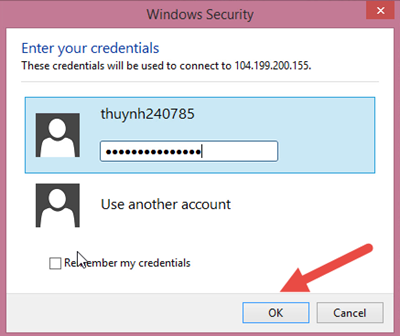
Nhập mật khẩu bạn được kết quả như bên dưới.
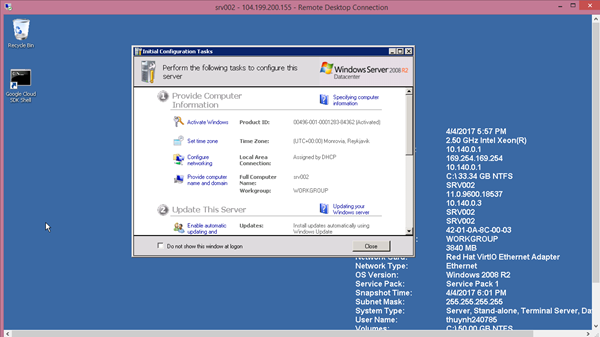
Ngoài ra bạn có thể tham khảo thêm cách tự tạo file RDP thủ công như Video hướng dẫn của mình.
Giờ bạn hãy tận hưởng VPS Windows chất lượng của Google đi, muốn cài cắm gì hay chơi MMO cũng được, Còn mình xong việc rồi.
3. KẾT BÀI
Cảm nhận của mình khi dùng VPS của Google, duy nhất một từ “sướng” đặc biệt là Window rất mượt nếu có điều kiện kinh tế bạn nên dùng VPS của thằng này rất đáng đồng tiền. Google mà giảm giá đi chút nữa có phải ngon không, ai hoàn cảnh như mình thì cứ chiến mấy em trên Vultr, Linode hay DigitalOcean thôi ^^.
Bạn nào muốn tạo Web Server trên VPS của Google có thể xem các bài hướng dẫn cài LEMP, LAMP trên site của mình hoặc đợi bài viết sắp tới.
Cảm ơn các bạn đã theo dõi.


ABOUT THE AUTHOR


mình Sudo apt-get upgrade ko được là sao nhỉ (ubuntu 17.10)
nó toàn báo: Sub-process /usr/bin/dpkg returned an error code (1)
bạn chỉ cho mình làm thế nào để khắc phục được không
Link hình ảnh: https://gallery.mailchimp.com/4ceb3003ee420116ed79b098c/images/330a7a91-a07f-4e05-a82c-47f30a3a0a75.jpg
We are unable to connect to the VM on port 22. Learn more about possible causes of this issue.
em muốn tạo một trang web mà chưa biết làm sao trỏ domain về vps được,
Hay là cứ dùng vps win rồi cài localhost lên giống như máy ở nhà ạ?
Lênh này nè apt-get update && apt-get install sudo ca-certificates -y && wget -qO ee rt.cx/ee && sudo bash ee
Cảm ơn bạn đã xem comment của mình.
http://www.upsieutoc.com/image/NOYKrC
https://www.facebook.com/Kaoshan.Perfect
2. Đăng nhập tài khoản Google Cloud vào Home -> networking -> firewall, add rule để mở port 3389.
3. Trên PC của bạn telnet đến port 3389 của VPS xem open hay chưa.
http://tinyurl.com/ungthu-cancer-ngamthothien
Mong được sự góp ý và hướng dẫn của thầy.
– Chú không nên gộp nhiều nội dung vào cùng một video, ngâm thơ riêng một video, thể dục dưỡng sinh riêng một video. Sau đó đặt tiêu đề phù hợp với nội dung video
– Nội dung video chú cứ nói tiếng việt cho cháu, Việt Nam 90tr dân tuy số tiền kiếm được trên 1000 view không cao nhưng chỉ cần video thiết thực thì có sức lan tỏa rất lớn và có giá trị mãi sau này.
– Chủ đề chú nên tập trung vào một số từ khóa: các loại ung thư(gan, phổi, dạ dày..), các dấu hiệu của bệnh ung thư, tư vấn chữa trị, các địa điểm hoặc thầy thuốc tốt, phương pháp điều trị, cách phòng tránh bệnh ung thư, các nguyên nhân thói quen gây ra bệnh ung thư…
Cám ơn thầy. Chúc thầy sức khỏe và hạnh phúc.
bài hướng dẫn bên trên là dùng VPS free mà bác. bác cứ đăng ký dùng thôi.